Laptop 'Im Lặng' với Tai Nghe: Nguyên Nhân và 7 'Liều Thuốc' Hiệu Quả
Laptop ngày càng trở thành người bạn đồng hành không thể thiếu trong công việc và giải trí. Tuy nhiên, sự cố laptop không nhận tai nghe có thể gây ra không ít phiền toái, đặc biệt khi bạn cần sự riêng tư để thưởng thức âm nhạc, xem phim hoặc tham gia các cuộc gọi trực tuyến. Vậy nguyên nhân do đâu và làm thế nào để khắc phục tình trạng này? Hãy cùng khám phá!
1. 'Bắt Bệnh': Nguyên Nhân Khiến Laptop 'Điếc'
 Cách Khắc Phục Lỗi Laptop Không Nhận Tai Nghe
Nhiều yếu tố có thể dẫn đến tình trạng laptop 'không ưa' tai nghe. Dưới đây là một số 'thủ phạm' phổ biến:
- Tai nghe 'ốm yếu': Đây là nguyên nhân hàng đầu. Giải pháp đơn giản nhất là thử một chiếc tai nghe khác.
- Driver âm thanh 'lạc hậu': Driver đóng vai trò quan trọng trong việc giao tiếp giữa laptop và các thiết bị ngoại vi. Driver lỗi thời hoặc bị lỗi có thể gây ra sự cố.
 Cách Khắc Phục Lỗi Laptop Không Nhận Tai Nghe
2. 'Chữa Trị': 7 Giải Pháp 'Vàng' Cứu Nguy Cho Laptop
Khi đã xác định được nguyên nhân, việc 'chữa trị' sẽ trở nên dễ dàng hơn. Dưới đây là 7 giải pháp bạn có thể áp dụng:
2.1. Kiểm Tra 'Sức Khỏe' Phần Cứng
Nếu bạn thấy thông báo "headphones not detected", hãy kiểm tra kỹ phần cứng. Thử cắm tai nghe vào các cổng USB khác nhau trên laptop. Nếu vẫn không được, hãy thử kết nối tai nghe với một thiết bị khác như điện thoại. Nếu tai nghe vẫn 'im lặng', có lẽ đã đến lúc bạn cần một chiếc tai nghe mới.
 Cách Khắc Phục Lỗi Laptop Không Nhận Tai Nghe Hiệu Quả
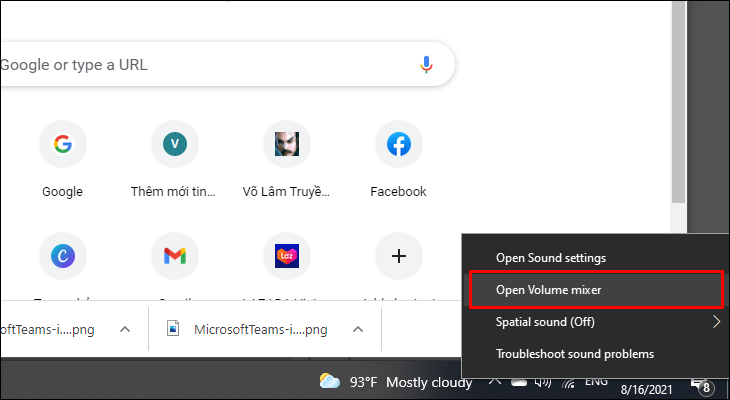
2.2. 'Mở Lời' Cho Volume Mixer
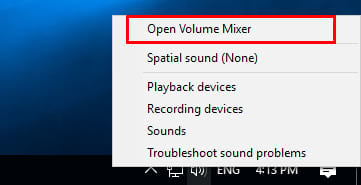
Bước 1: Click chuột phải vào biểu tượng loa trên thanh Taskbar > Chọn Open Volume Mixer.
 Cách Khắc Phục Lỗi Laptop Không Nhận Tai Nghe Hiệu Quả
Bước 2: Kiểm tra xem loa và các chương trình đang chạy có bị tắt tiếng không. Nếu có, hãy bật âm thanh.
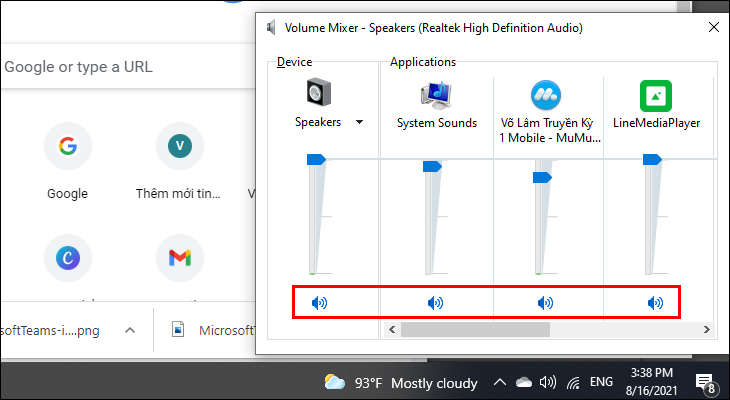 Cách Khắc Phục Lỗi Laptop Không Nhận Tai Nghe Hiệu Quả
2.3. 'Đánh Thức' Device Usage
Bước 1: Click chuột phải vào biểu tượng loa trên thanh Taskbar > Chọn Sound.
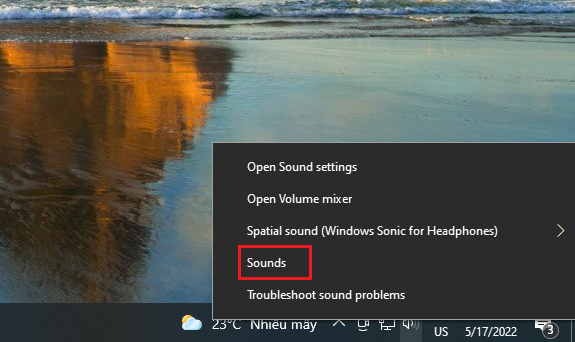 Cách Khắc Phục Lỗi Laptop Không Nhận Tai Nghe Hiệu Quả
Bước 2: Tại hộp thoại Sound, chọn Playback > Click chuột phải vào tên thiết bị tai nghe > Chọn Properties.
 Cách Khắc Phục Lỗi Laptop Không Nhận Tai Nghe Hiệu Quả
Bước 3: Tại mục Device usage bên dưới > Chọn Use this device (enable) > Nhấn OK.
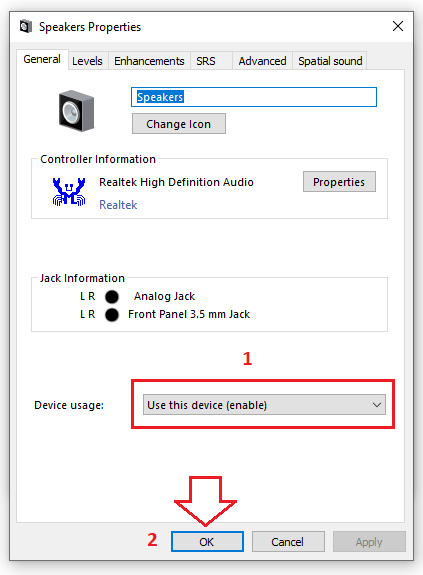 Cách Khắc Phục Lỗi Laptop Không Nhận Tai Nghe Hiệu Quả
2.4. 'Cầu Cứu' Tính Năng Khắc Phục Sự Cố Âm Thanh Tích Hợp
Bước 1: Tại cửa sổ Windows, gõ tìm kiếm troubleshoot > Bấm mở Troubleshoot Settings.
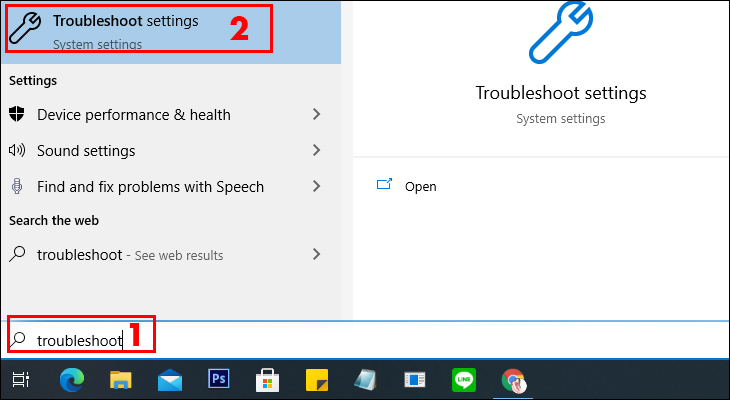 Cách Khắc Phục Lỗi Laptop Không Nhận Tai Nghe Hiệu Quả
Bước 2: Chọn Additional troubleshooters.
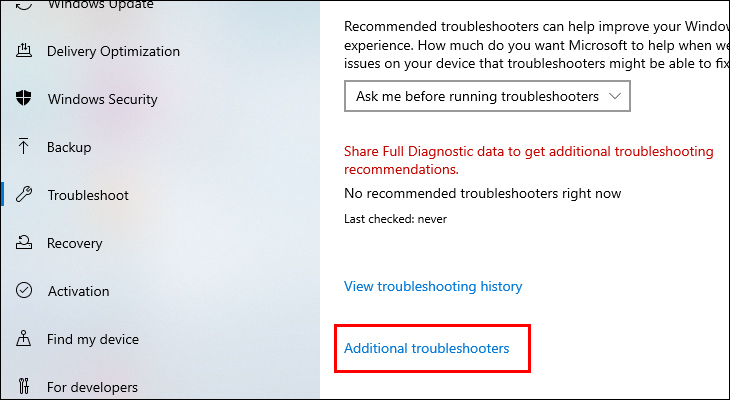 Cách Khắc Phục Lỗi Laptop Không Nhận Tai Nghe Hiệu Quả
Bước 3: Chọn Playing audio > Nhấp vào Run the troubleshooter.
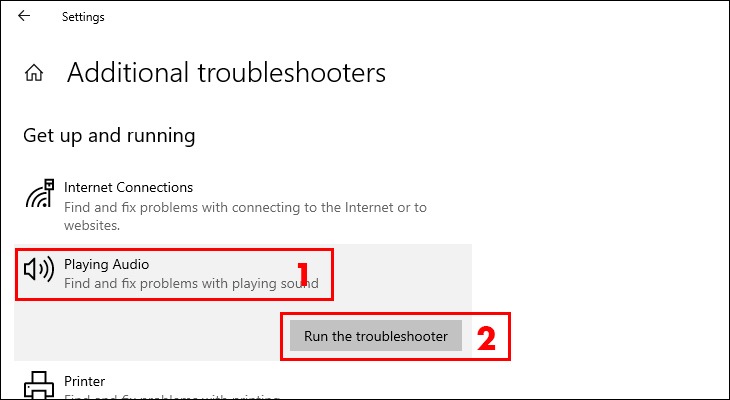 Cách Khắc Phục Lỗi Laptop Không Nhận Tai Nghe Hiệu Quả
Bước 4: Click chọn Headphones > Chọn Next.
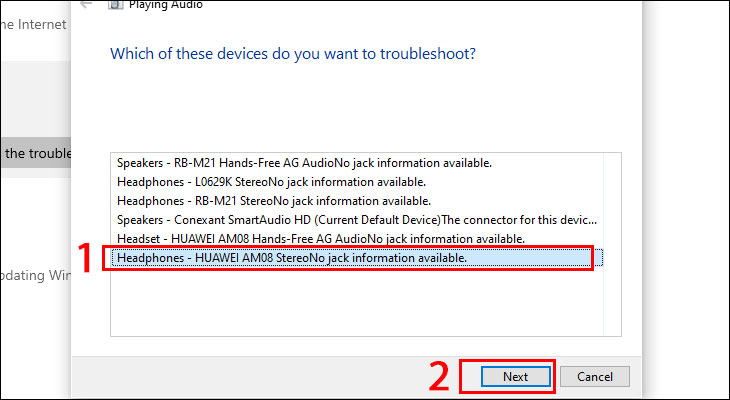 Cách Khắc Phục Lỗi Laptop Không Nhận Tai Nghe Hiệu Quả
Bước 5: Chọn No, Do not open Audio Enhancements.
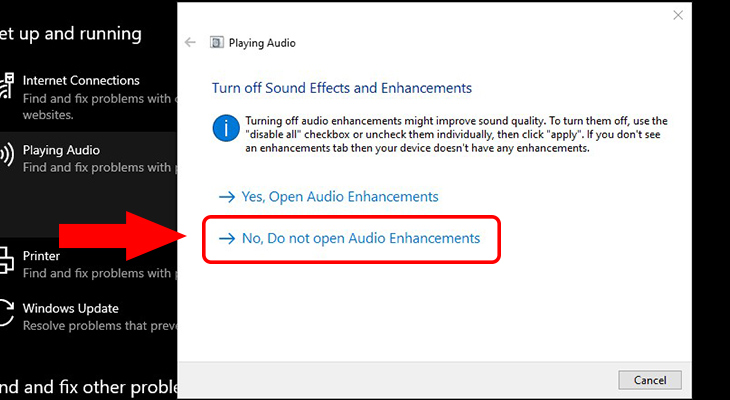 Cách Khắc Phục Lỗi Laptop Không Nhận Tai Nghe Hiệu Quả
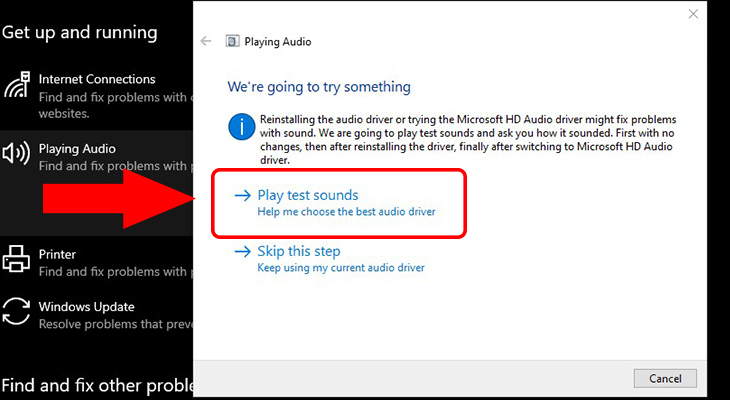
Bước 6: Chọn Play test sounds.
 Cách Khắc Phục Lỗi Laptop Không Nhận Tai Nghe Hiệu Quả
2.5. 'Làm Mới' Driver Âm Thanh
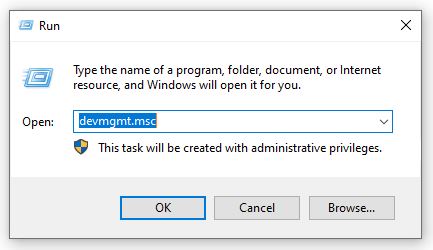
Bước 1: Nhấn tổ hợp phím Windows + R > Nhập devmgmt.msc > Bấm OK.
 Cách Khắc Phục Lỗi Laptop Không Nhận Tai Nghe Hiệu Quả
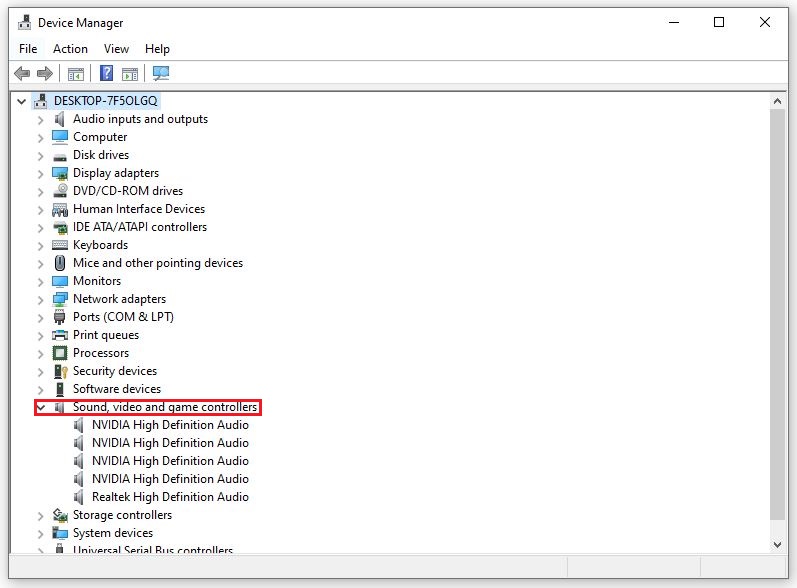
Bước 2: Tại hộp thoại Device Manager, click đúp chuột hoặc click vào dấu mũi tên bên cạnh mục Sound, video and game controllers.
 Cách Khắc Phục Lỗi Laptop Không Nhận Tai Nghe Hiệu Quả
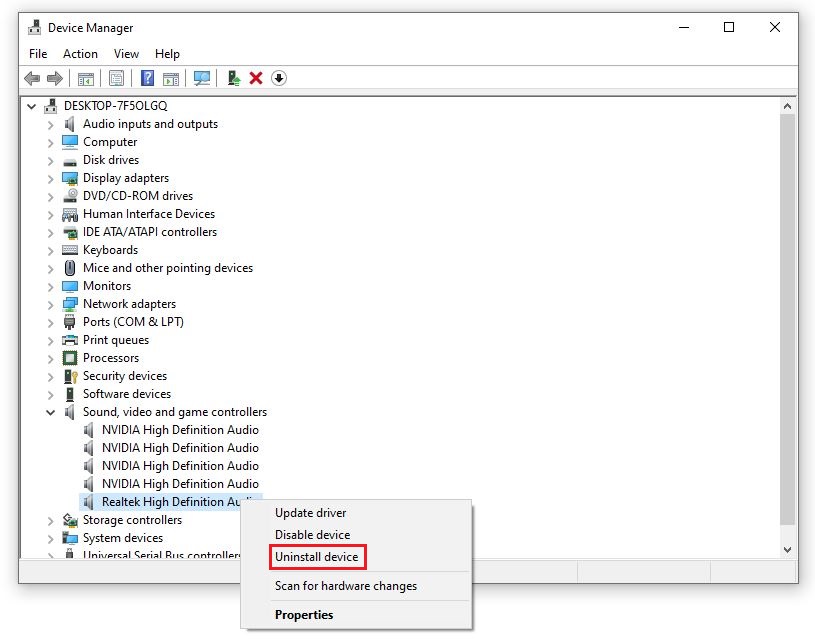
Bước 3: Click chuột phải vào Realtek Audio > Chọn Uninstall device.
 Cách Khắc Phục Lỗi Laptop Không Nhận Tai Nghe Hiệu Quả
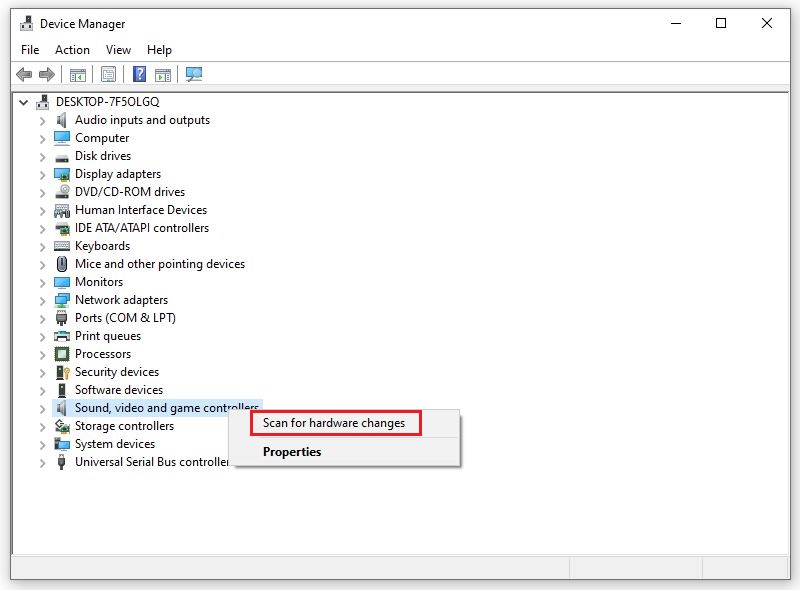
Bước 4: Nhấn chuột phải vào Sound, video and game controllers > Chọn Scan for hardware changes.
 Cách Khắc Phục Lỗi Laptop Không Nhận Tai Nghe Hiệu Quả
2.6. 'Chỉ Định' Thiết Bị Đầu Ra Mặc Định
Nếu tai nghe chưa được đặt làm thiết bị phát âm mặc định, laptop sẽ 'làm ngơ' với nó. Để khắc phục, hãy thực hiện các bước sau:
Bước 1: Nhập “Control Panel” vào ô tìm kiếm trong Windows 10.
Bước 2: Chọn mục “Hardware and Sound” rồi chọn “Sound”.
Bước 3: Tại tab “Playback”, hiển thị các thiết bị đã vô hiệu hóa bằng cách nhấn chuột phải rồi chọn lệnh “Show Disabled Devices”.
Bước 4: Nếu tai nghe hiển thị ở trạng thái Disable, hãy nhấn vào để chuyển sang chế độ Enable.
Bước 5: Sau khi kích hoạt, nhấn chuột vào mục Set as Default rồi chọn Apply.
2.7. 'Khai Thác' Tính Năng Khắc Phục Sự Cố Âm Thanh Windows
Bước 1: Nhấn vào biểu tượng Windows rồi nhập “Troubleshoot”. Sau đó nhấn vào phần “Troubleshoot Settings”.
Bước 2: Tìm và chọn biểu tượng Playing Audio rồi nhấn “Run the troubleshooter”.
Bước 3: Chọn Headphones và nhấn chuột vào lệnh Next.
Bước 4: Chọn lệnh “No, Do not open Audio Enhancements” và nhấn vào phần “Play test sounds”. Nếu không nghe thấy, hãy click vào “I didn’t hear anything”.
 Cách Khắc Phục Lỗi Laptop Không Nhận Tai Nghe
Việc kết nối tai nghe là vô cùng quan trọng để trải nghiệm tốt hơn trên laptop. Hy vọng với 7 giải pháp trên, bạn có thể dễ dàng khắc phục sự cố và tận hưởng âm thanh trọn vẹn.
Nguồn: hoanghapc.vn