Báo Động: Máy Tính Bỗng Khởi Động Lại Không Ngừng - Đâu Là 'Thủ Phạm'?
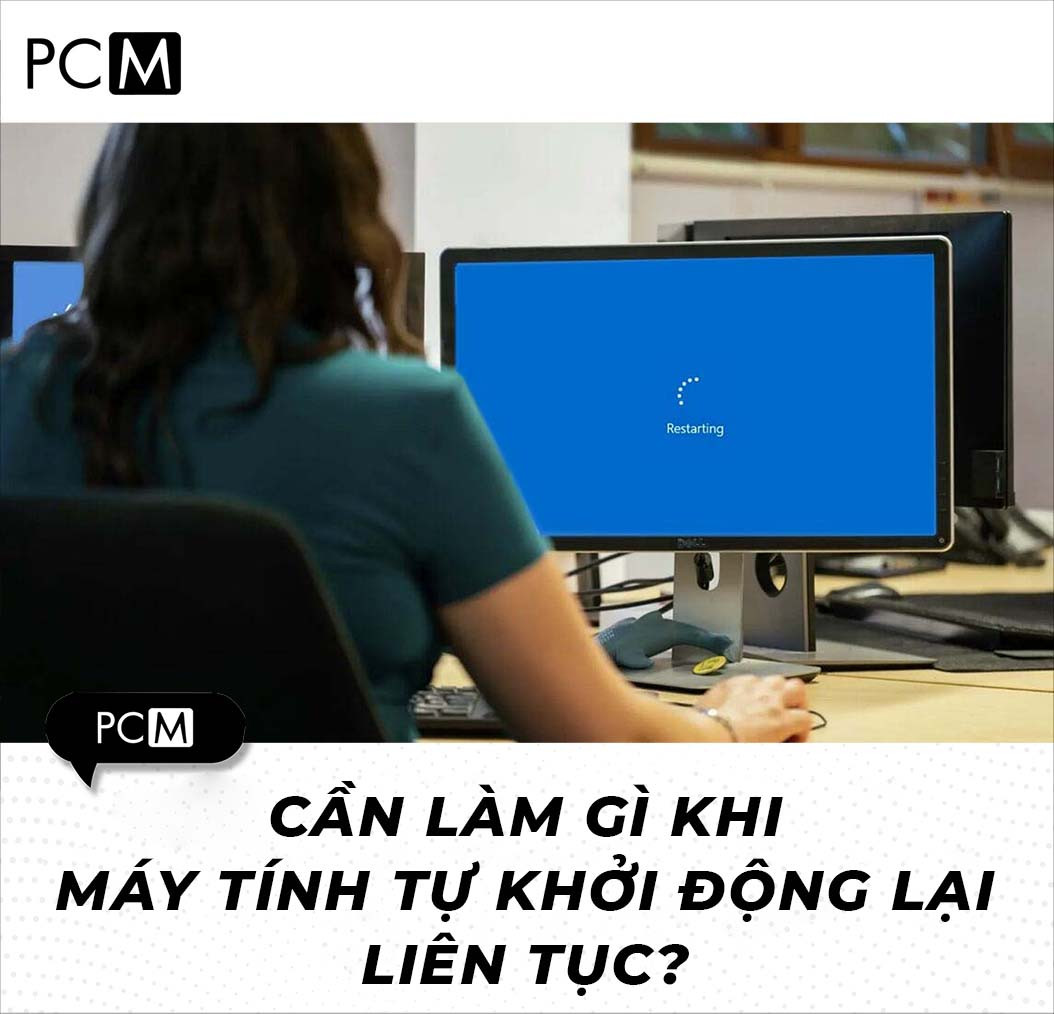
- Tình trạng máy tính tự khởi động lại liên tục đang gây ra không ít phiền toái cho người dùng, đặc biệt là game thủ và những người làm việc cần sự ổn định của hệ thống. Theo ghi nhận của PCM, đây là một lỗi phần cứng/phần mềm khó chịu, ảnh hưởng nghiêm trọng đến trải nghiệm người dùng. Vậy đâu là nguyên nhân và cách khắc phục?
5 'Kẻ Tình Nghi' Hàng Đầu Gây Ra Lỗi Khởi Động Lại
Theo các chuyên gia của PCM, việc xác định đúng nguyên nhân là bước quan trọng để giải quyết vấn đề. Dưới đây là 5 nguyên nhân phổ biến nhất:

'Bắt Bệnh' Và 'Chữa Trị': Hướng Dẫn Chi Tiết Từng Bước
1. Quét virus - 'khám sức khỏe' cho hệ thống:
Nếu máy tính không có phần mềm diệt virus hoặc phần mềm đã lỗi thời, hãy ngắt kết nối mạng và quét toàn bộ hệ thống. Để đảm bảo an toàn tuyệt đối, hãy cân nhắc cài mới hệ điều hành. Nếu vẫn còn lỗi, nguyên nhân có thể nằm ở phần cứng.
2. Cập nhật Driver card màn hình - 'tăng cường sức mạnh':
Driver card màn hình đóng vai trò quan trọng trong việc đảm bảo hiệu suất đồ họa. Hãy thường xuyên kiểm tra và cập nhật Driver lên phiên bản mới nhất thông qua Device Manager. Tránh sử dụng các ứng dụng đồ họa nặng liên tục trong thời gian dài.
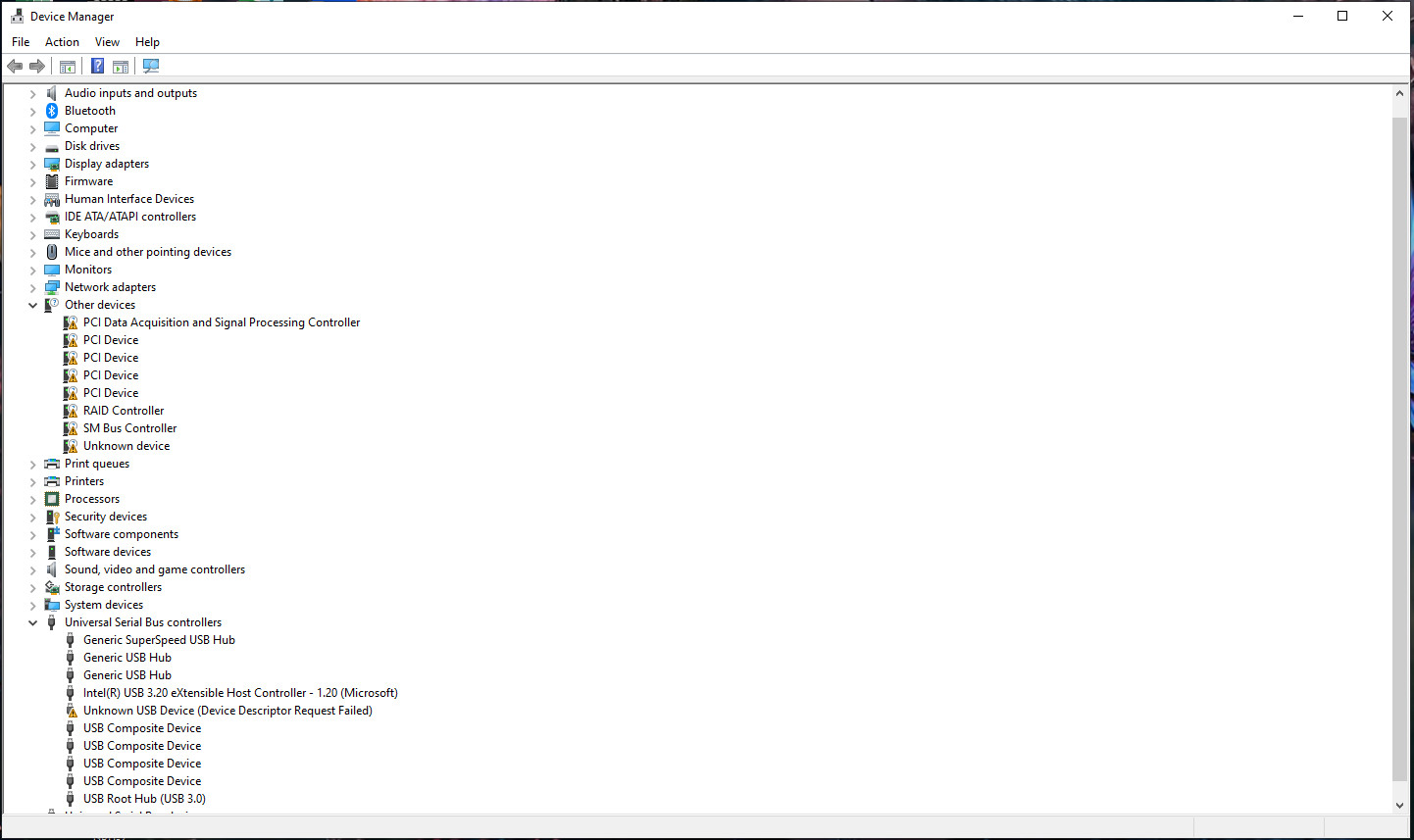
3. Kiểm tra ổ cứng - 'loại bỏ ổ bệnh':
Lỗi 'Bad Sector' trên ổ cứng là một vấn đề thường gặp. Kiểm tra ổ cứng bằng cách vào File Explorer, chọn ổ cần kiểm tra, click chuột phải chọn Properties, chuyển sang tab Tools và nhấn Check. Sau đó, chọn Scan Drive để quét và sửa lỗi.
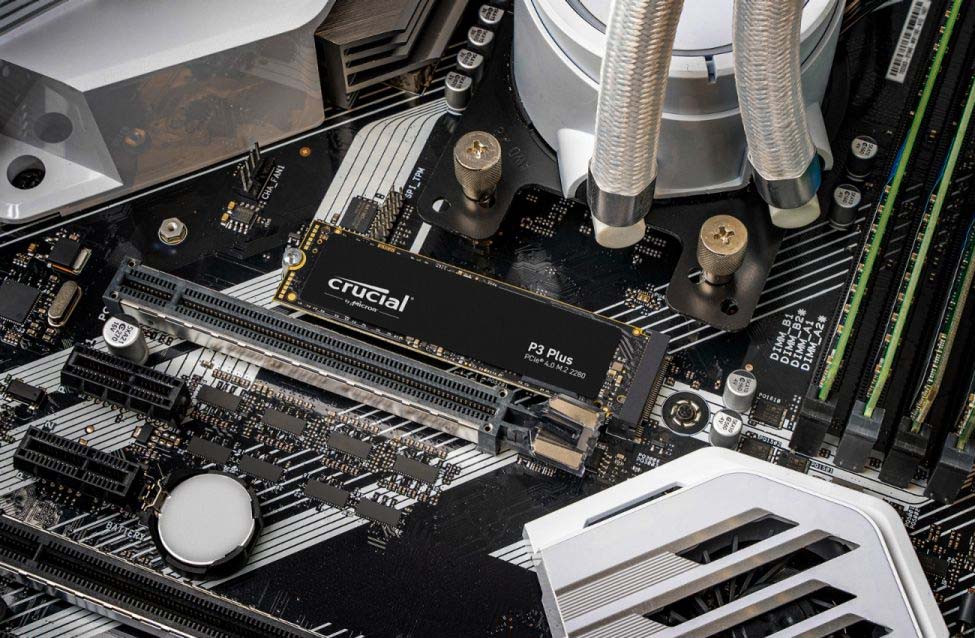
4. Vệ sinh RAM - 'ổn định bộ nhớ':
Lỏng RAM hoặc RAM bị lỗi cũng có thể gây ra tình trạng tự khởi động lại. Nếu khi khởi động máy phát ra tiếng bíp liên tục, hãy tháo RAM ra, vệ sinh chân tiếp xúc và khe cắm RAM, sau đó cắm lại. Nếu vẫn không được, hãy thử thay thế bằng RAM khác.
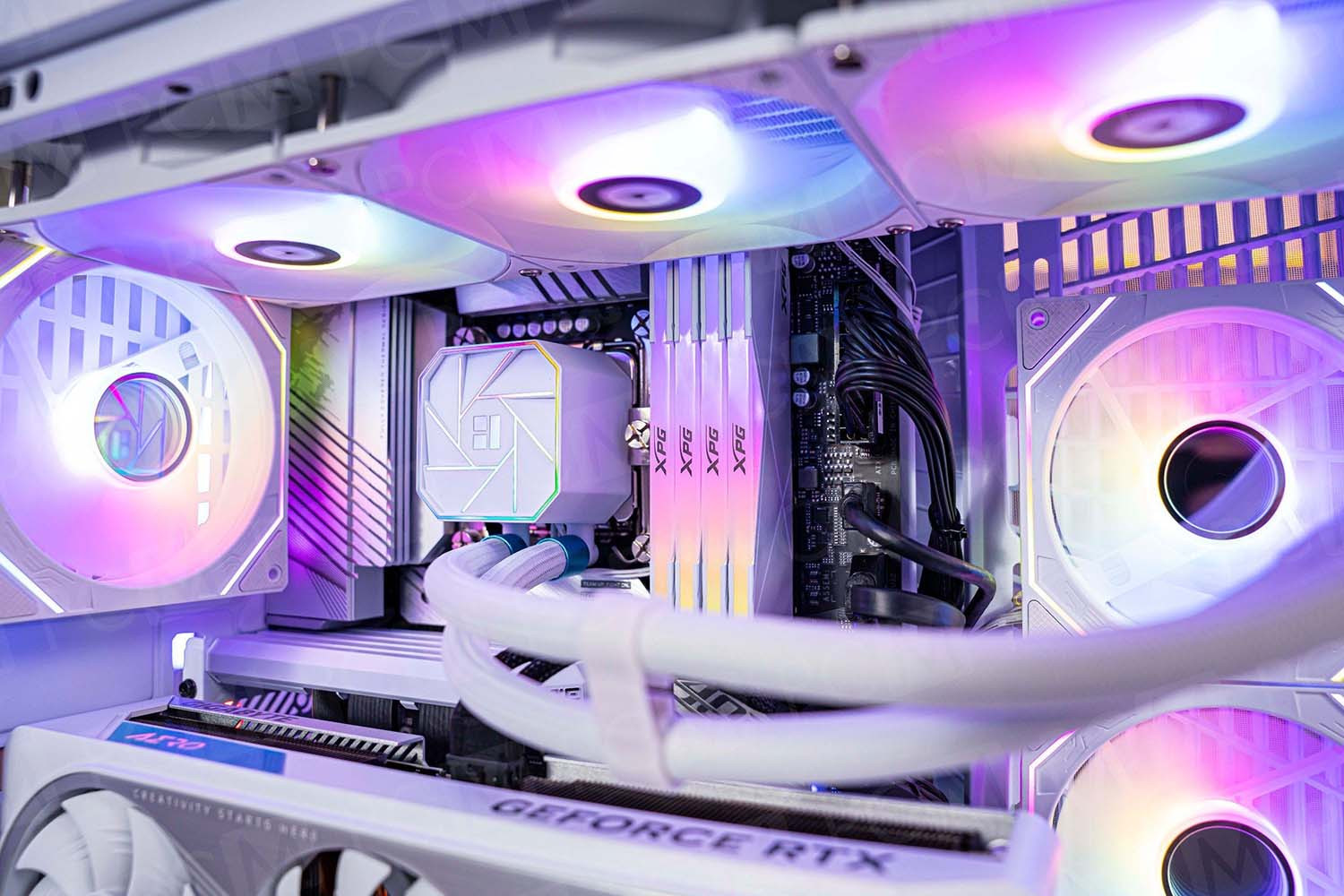
5. Vệ sinh và tản nhiệt - 'giải nhiệt cho cỗ máy':
Bụi bẩn và keo tản nhiệt khô có thể làm giảm hiệu quả tản nhiệt, dẫn đến quá nhiệt. Hãy thường xuyên vệ sinh máy tính và hạn chế sử dụng liên tục trong thời gian dài.
Trên đây là những nguyên nhân và cách khắc phục phổ biến nhất khi máy tính tự khởi động lại liên tục. Hy vọng những thông tin này sẽ giúp bạn giải quyết vấn đề một cách nhanh chóng.
Nguồn: pcmarket.vn